
MaikuraLinkへのサーバー掲載・認証手順|Java版(Paper)対応
MaikuraLink にサーバーを掲載するには、MOTD 認証でサーバーの所有権確認が必要です。
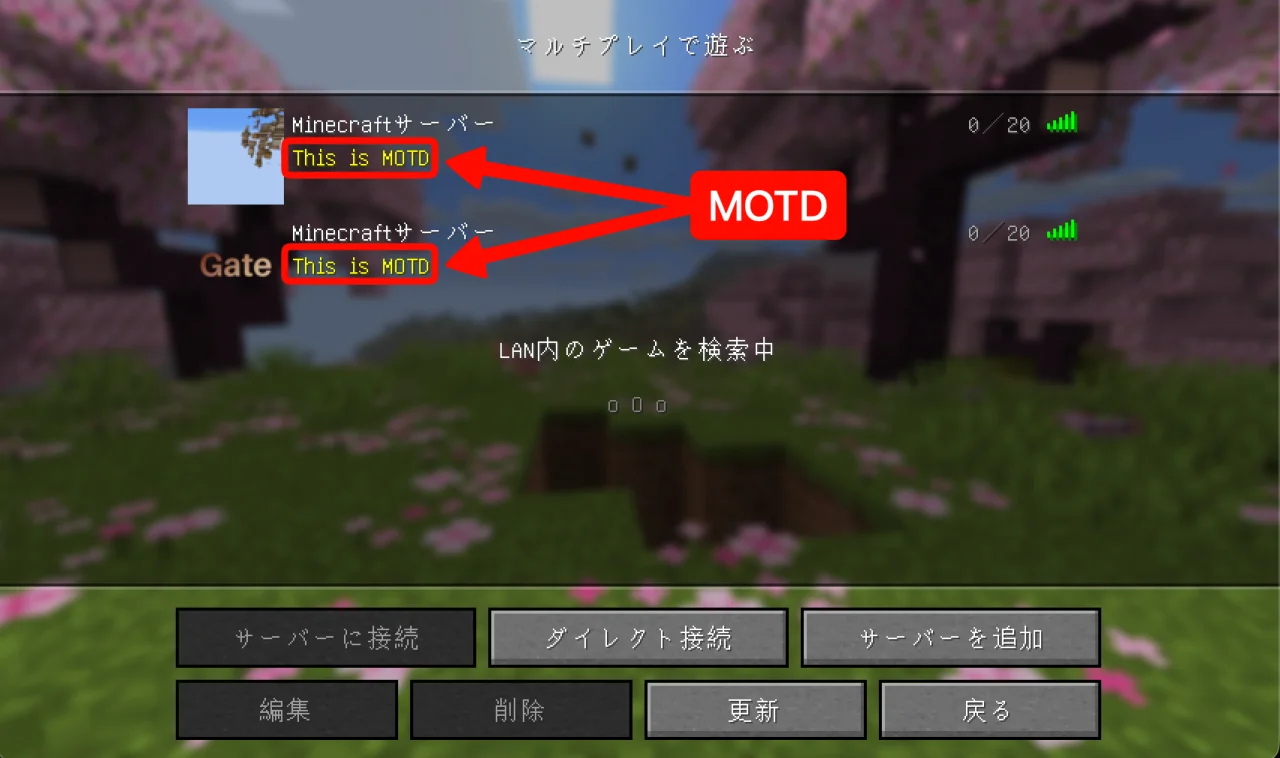
MOTD 認証とは、サーバーの接続時に表示されるメッセージ(MOTD)に MaikuraLink が発行したトークンを一時的に埋め込み、そのサーバーが自分のものかどうかを確かめる仕組みです。
手順は 5ステップ、所要時間は約5分です。この記事では Paper サーバーを前提に説明します。
この記事でわかること
- MaikuraLink のトークン発行方法
- Paper サーバーの MOTD 書き換え手順
- 認証ボタンを押す前の確認ポイント
- 認証に失敗したときの対処法
前提条件
次の3つを先に確認してください。
- Paper サーバーが起動・外部公開されている
- ポート開放が済んでおり、外部からの接続を受け付けられる状態であること
- MaikuraLink アカウントを持っている
- まだの場合は ログインページ からログイン・登録してください
- サーバーが MaikuraLink に登録済みである
- 登録がまだの場合は、先に マイページ からサーバーを登録してください
認証の全体的な流れ
- MaikuraLink でトークンを発行する
server.propertiesのmotdをトークンに書き換える- サーバーを再起動する
- MaikuraLink で「認証する」をクリックする
- 認証後に
motdを元に戻す
手順
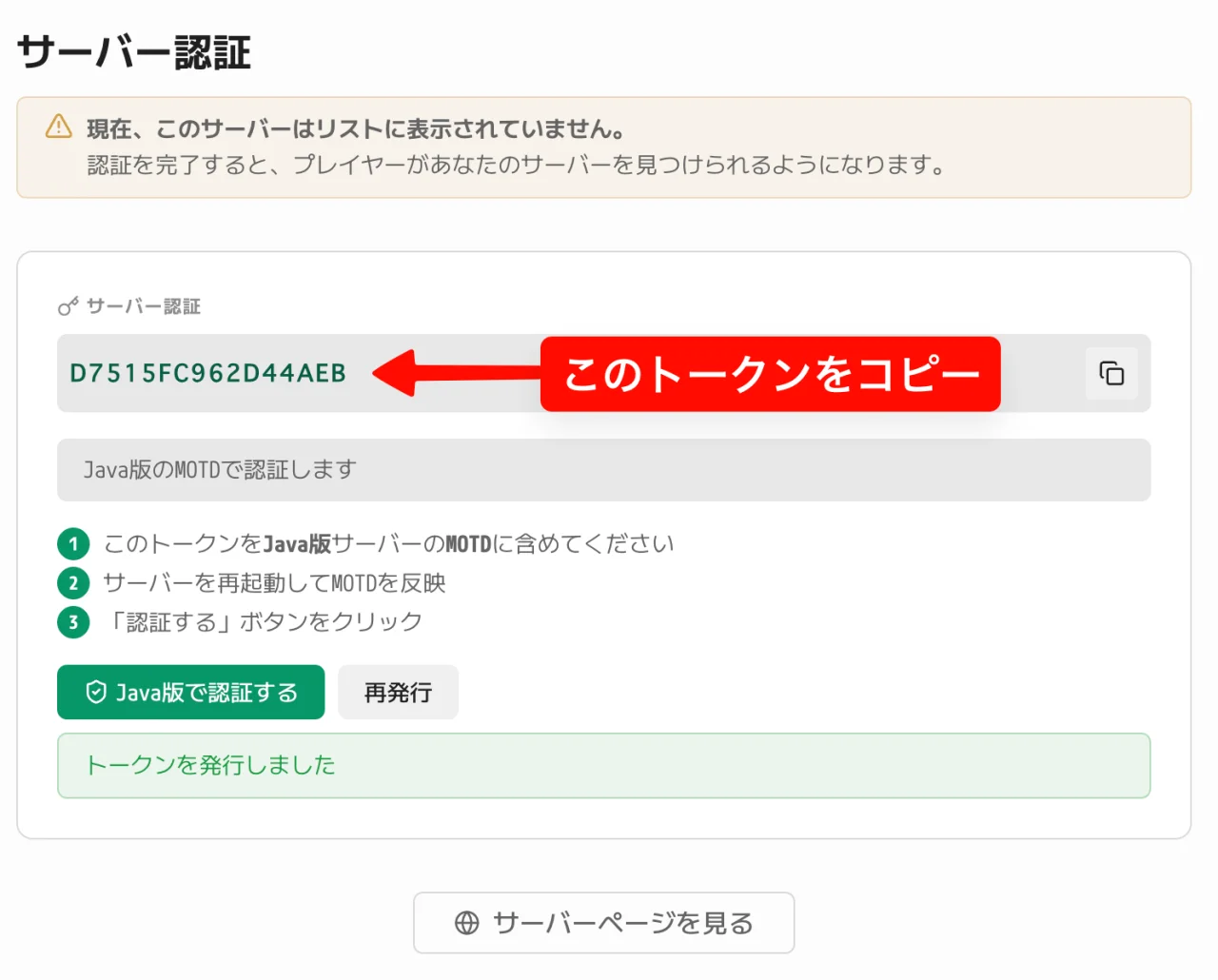
1. MaikuraLink でトークンを発行する
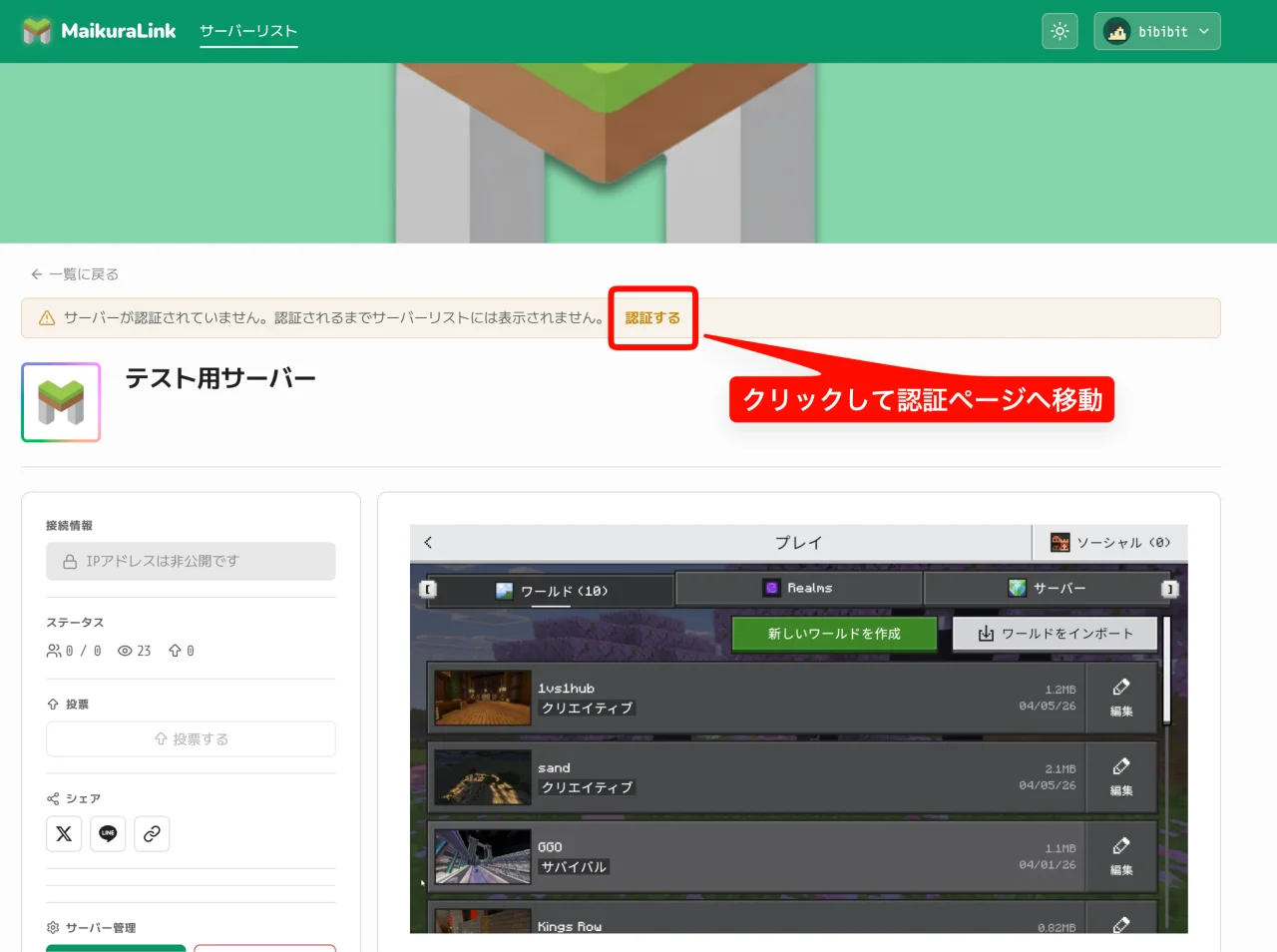
マイページまたはサーバー詳細ページから、認証ページ(/servers/[ID]/verify)を開きます。
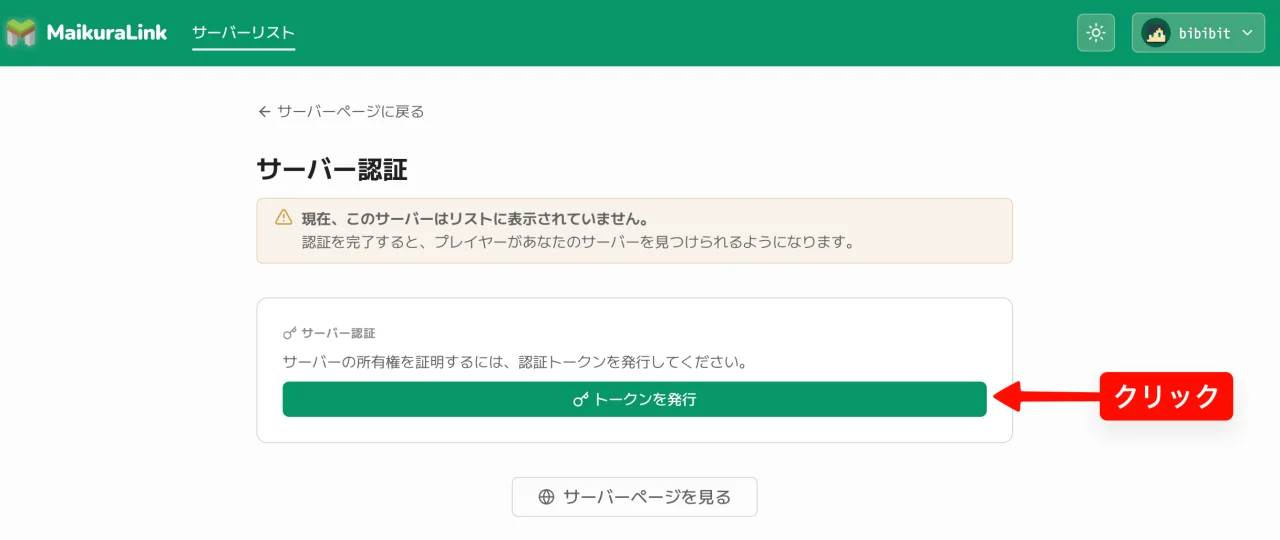
「トークンを発行」ボタンをクリックすると、認証用のトークン文字列が表示されます。この文字列をコピーしてください。
2. server.properties の motd を書き換える
Paper サーバーのフォルダを開き、server.properties をテキストエディタで開きます。ファイルは Paper の起動ディレクトリ直下にあります。
/home/user/papermc/
├── server.properties   ← これを開く
├── paper.jar
└── ...
ファイル内の motd= の行を探し、値を発行したトークンに書き換えます。
# 変更前(例)
motd=A Minecraft Server

# 変更後(トークンに書き換える)
motd=ml-verify-xxxxxxxxxxxxxxxxxxxxxxxx
書き換えたらファイルを保存してください。
3. サーバーを再起動する
サーバーコンソールで stop コマンドを実行し、サーバーを一度停止します。
stop
再起動後、起動ログに起動完了のメッセージが表示されるまで待ってから次の手順に進んでください。
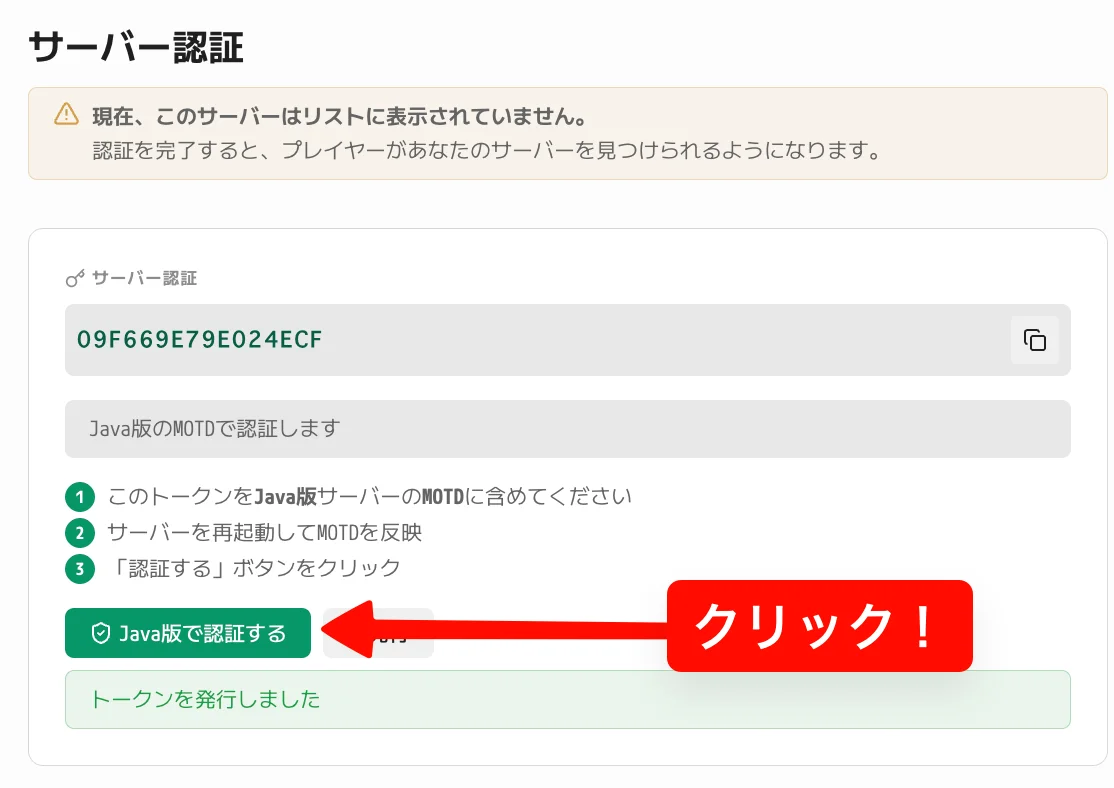
4. MaikuraLink で「認証する」をクリックする
サーバーが起動したら、ブラウザに戻って MaikuraLink の認証ページを開きます。プラットフォームとして「Java版」を選択し、「認証する」ボタンをクリックします。
MaikuraLink がサーバーに接続して MOTD を確認し、トークンが一致すれば認証完了です。
5. MOTD を元に戻す
認証が完了したら、motd を好みの文言に戻してください。認証後は MOTD の内容をいつ変更しても構いません。
# 例:好みの MOTD に戻す
motd=§6みんなのサバイバルサーバー §r| Java版
変更後はサーバーを再起動して反映させてください。
うまくいかないとき
「認証に失敗しました」と表示される
次の順番で確認してください。
1. サーバーが外部から接続できる状態か
ポート開放が完了していないと、MaikuraLink はサーバーに接続できません。別の端末やスマートフォンの回線から接続を試して確認してください。
2. 再起動が完了する前に認証を押していないか
server.properties の変更はサーバー再起動後に反映されます。起動完了のメッセージが表示されてから認証してください。
3. トークンの前後に余分なスペースが入っていないか
コピー時に先頭や末尾へのスペース混入に注意してください。motd= の値を改めて確認してください。
4. ファイルが保存されているか
保存忘れでトークンが反映されていないケースがあります。テキストエディタを閉じる前に保存を確認してください。
トークンを再発行したい
認証ページの「トークンを発行」ボタンを再度クリックすると、新しいトークンが発行されます。この場合は server.properties の motd も新しいトークンに更新して、再度認証してください。
認証後にやること
認証が完了すると、サーバーが MaikuraLink の一覧へ掲載されます。掲載後は次のことも設定しておくと、プレイヤーに見つけてもらいやすくなります。
- 説明文を整備する — サーバーのルールや雰囲気を Markdown で書いておくと、参加判断に役立つ
- バナー画像を設定する — 一覧での見栄えが変わる
- 投票特典の説明文を設定する — 投票してくれたプレイヤーへの特典を案内できる(最大30文字)
まとめ
MaikuraLink の Java版 MOTD 認証は、次の5ステップで完了します。
- 認証ページでトークンを発行する
server.propertiesのmotdをトークンに書き換える- サーバーを再起動する
- MaikuraLink で「Java版」を選択して「認証する」をクリックする
- 認証後に
motdを好みの文言に戻す
うまくいかないときは、ポート開放の確認と再起動完了の待機から確認すると解決しやすいです。
掲載後は サーバー一覧 からあなたのサーバーが正しく表示されているか確認してみてください。
プレイヤー向けの参加手順は マイクラサーバーの入り方|Java版・統合版で迷わない参加手順 にまとめています。サーバーの説明文からリンクしておくと、初めて参加するプレイヤーの助けになります。
遊べるサーバーを探そう
Java版・統合版やタグで絞り込んで、日本のマイクラサーバーを探せます。