
マイクラサーバーの入り方|Java版・統合版で迷わない参加手順
マルチプレイでつまずく原因は、操作手順よりも版の食い違いにあります。Java版と統合版は、基本的に同じサーバーへ一緒には参加できません。 手順どおりに操作しても、対応していない版のサーバーには入れません。
版さえ合っていれば、あとの操作はわずかです。Java版は マルチプレイ からサーバーアドレスを入力し、統合版は フレンド タブか サーバー タブから参加します。
Java版と統合版は、同じサーバーに一緒には入れない
Minecraft には Java版と統合版(Bedrock Edition, BE)があり、公式案内でも対応機種とサーバー参加の仕組みが異なるものとして扱われています。両者は別々のサーバーで動くため、友達に誘われたサーバーが Java版向けなら、統合版からは参加できないのが基本です。ただし、両対応を明記しているサーバーは例外です。
アドレスを入力する前に確認するのは2つだけです。自分が起動しているのはどちらの版か。参加したいサーバーはどちらの版向けか。ここが揃っていなければ、手順を追ってもどこかで止まります。
Java版でサーバーに入る手順
Java版はサーバーアドレスを入力するだけで、手順は4つです。
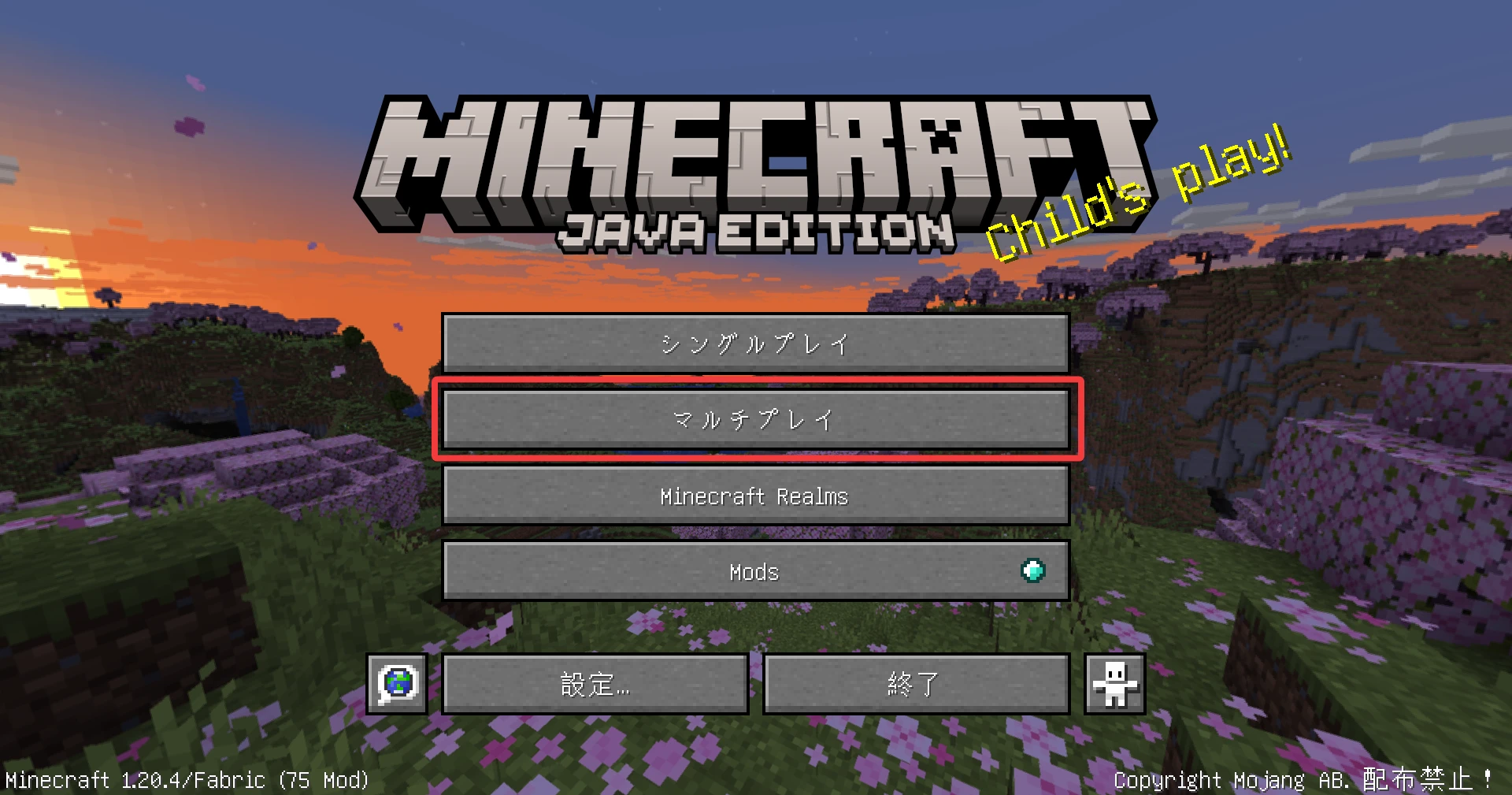
1. マルチプレイ を開く
メインメニューから マルチプレイ を選びます。初回はオンラインプレイについての確認画面も表示されます。
2. サーバーアドレスを確認する
参加したいサーバーの管理者や公式サイトから、サーバーアドレスを確認します。公式記事では play.example.com のような形式、または数字のIPアドレス形式で案内されています。MaikuraLink のサーバー一覧 に載っているサーバーなら、詳細ページに接続情報がまとまっています。
3. ダイレクト接続 か サーバーを追加 を選ぶ
すぐ1回だけ接続したいなら ダイレクト接続、サーバー名とアドレスを保存しておきたいなら サーバーを追加 を使います。よく入るサーバーなら後者にしておくと、次回から一覧で選ぶだけで済みます。
4. 一覧から選んで接続する
保存した場合は一覧からサーバーを選び、サーバーに接続 を実行します。接続できれば、そのままマルチプレイを始められます。
統合版でサーバーに入る手順
統合版は Java版より導線が多く、友達のワールドに入るのか、公開サーバーに入るのかで行き先が変わります。先にどちらなのかを決めてから画面を開くと迷いにくくなります。
1. プレイ を開く
統合版の プレイ 画面はタブで分かれています。友達のワールドに入るなら フレンド、公開サーバーに入るなら サーバー を選びます。
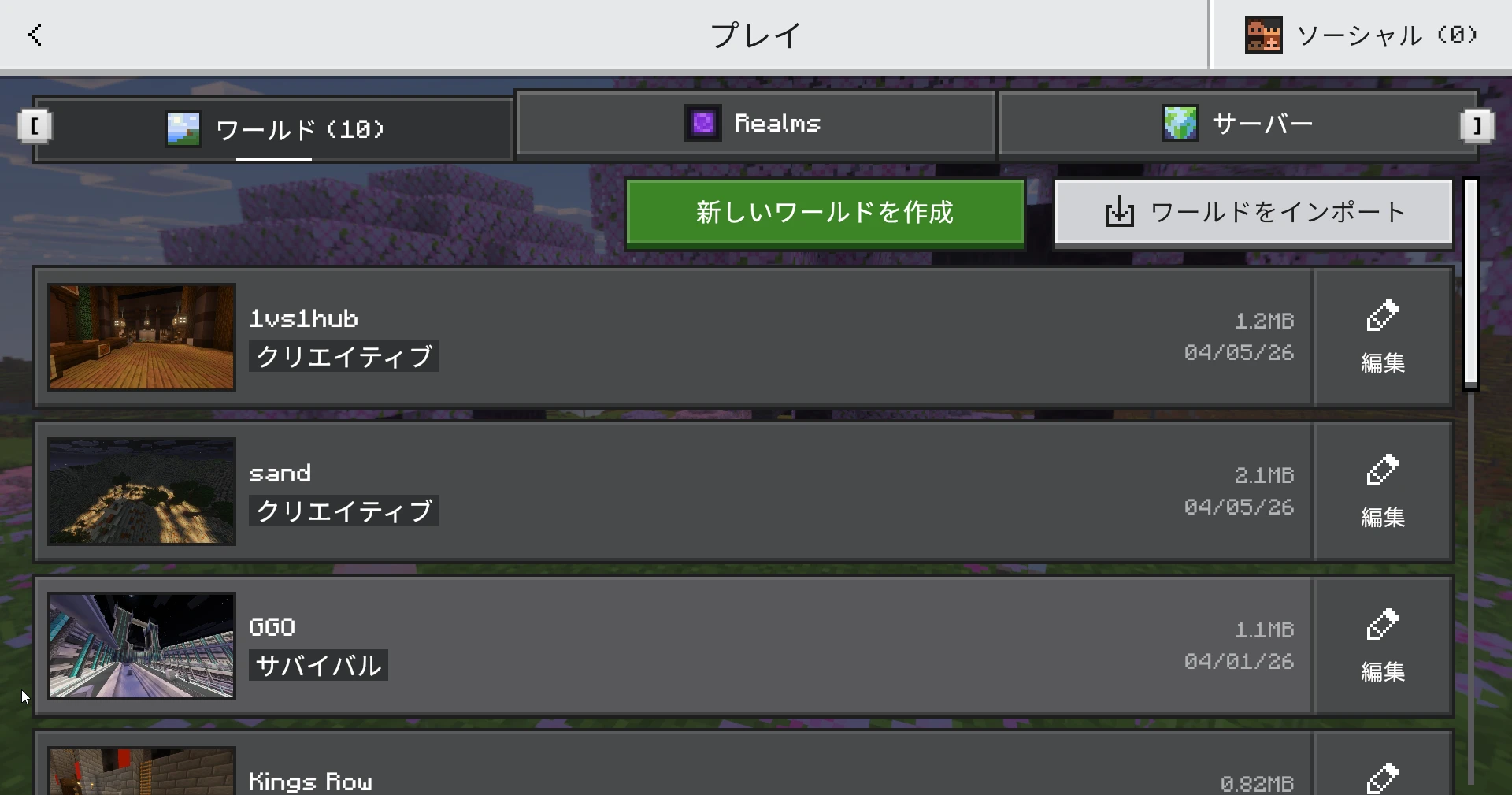
2. フレンドのワールドや招待に参加したい場合は フレンド タブを見る
フレンド タブでは、参加可能なフレンドや、参加中のワールドを確認できます。友達と遊ぶのが目的なら、まずはここを見てください。
3. 公開サーバーに入りたい場合は サーバー タブを見る
サーバー タブからは、特集サーバーと公開サーバーに参加できます。
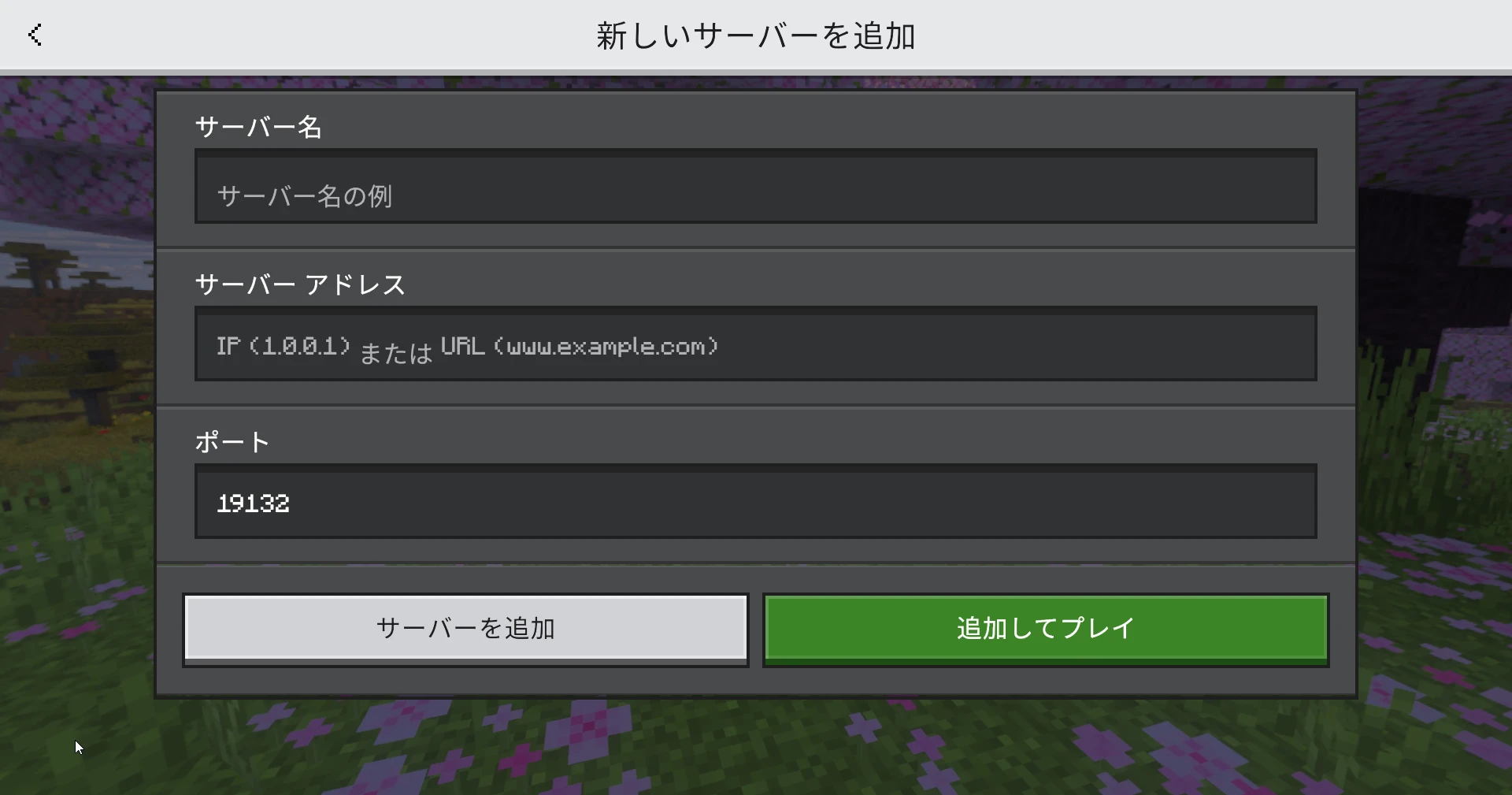
4. 一覧にないサーバーは自分で追加する
特集サーバーに載っていないサーバーへ入りたいときは、サーバー タブ下部の サーバーを追加 を使います。サーバー名とアドレスを入力すると、ポートには既定値の 19132 が入っているので、サーバー側の指定が違うときだけ書き換えてください。
ただし統合版は機種ごとに画面構成や使える導線が異なります。手元の表示がこの記事と違う場合は、その機種向けの案内も併せて確認してください。
サーバーに入れないときの確認ポイント
原因の候補は多くありません。設定を広く疑う前に、次の順で確認したほうが早く切り分けられます。
1. Java版と統合版を間違えていないか
一番多いのはここです。公式の比較記事でも、Java版と統合版は別のサーバーを使うため、そのまま一緒には遊べないとされています。サーバー側が Java版向けなのか、統合版向けなのかを先に確認してください。
2. バージョンが合っているか
公式記事は、Java版では自分の Minecraft のバージョンがサーバーと同じである必要があると案内しています。スナップショットや先行バージョンを使っていると、多くの一般サーバーにはそのまま入れません。
3. サーバーアドレスやポート番号が正しいか
アドレスの打ち間違いと、ポート番号の入力漏れです。特に統合版では、アドレスに加えてポート番号が必要になることもあります。
4. Microsoft アカウントでサインインしているか
マルチプレイには Microsoft アカウントでのサインインが必要です(Minecraft 公式のサーバー参加記事)。ログイン状態が不安なときは、まずサインイン状況を確認してください。
参加するサーバーの探し方
探すときは、まず Java版か統合版かで絞ります。版が違えば参加できないので、ここを決めないと候補が絞り込めません。
そのうえで、遊びたい内容で候補を狭めます。
- サバイバルを遊びたい
- 建築系コミュニティを探したい
- PvP やミニゲーム系に入りたい
- 少人数で落ち着いて遊びたい
最後に、サーバー名だけで決めずに説明文と接続情報まで目を通してください。対応版と参加方法が書かれていれば、入ってから「思っていたのと違った」となる確率は下がります。
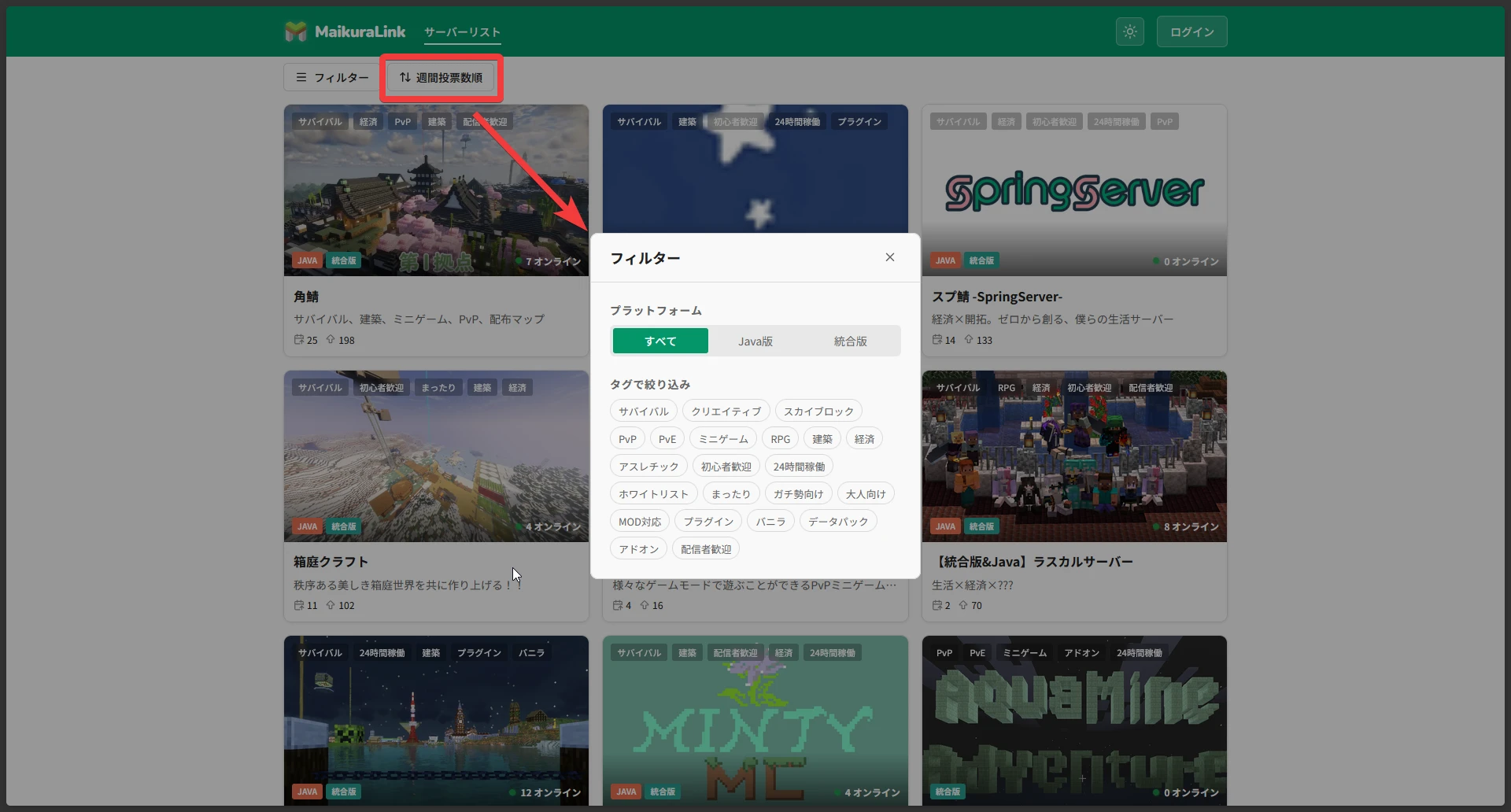
MaikuraLink では、Java版・統合版を分けて Minecraft サーバーを探せます。参加したい版が決まっているなら、サーバー一覧 から絞り込んで探してみてください。
迷ったら、まず版を確認する
入り方そのものは、Java版ならアドレス入力、統合版ならタブの選択で終わります。詰まるのはたいてい手前の版とバージョンで、ここさえ揃えれば大半は解決します。
あとは参加先を決めるだけです。対応版で絞り込んでおけば、そもそも入れないサーバーを候補から外せます。
参考にした公式情報
以下は2026年4月5日時点で公開されている内容を参照しています。
遊べるサーバーを探そう
Java版・統合版やタグで絞り込んで、日本のマイクラサーバーを探せます。